

Telefonunuzu Sesinizle Nasıl Kontrol Edebilirsiniz?
Akıllı telefonlarla konuşmak, yapay zeka desteğiyle bir alışkanlık haline geldi. Yine de Android ve iOS cihazlarda ses kontrolü yalnızca yapay zekayla sohbet etmekten ibaret değil.

Görsel: filo / gettyimages (yapay zeka ile düzenlenmiştir.)
Artık sesli asistanlara o kadar alıştık ki alarm kurarken, hava durumuna bakarken, şarkı dinlerken gibi her anımızda ‘Hey Siri’ veya ‘Hey Google’ gibi bir seslenme ihtiyacı duyuyoruz.
Çünkü kolayımıza geliyor bir iş yaparken sesli asistan desteğiyle bir şeylere hızlıca ulaşmak ve kolaylaştırmak, hayat kurtarıcı denilebilir. Elleri kullanmadan bu tarz kullanışlı ve erişilebilirlik açısından da büyük önem taşıyan teknoloji, özellikle fiziksel engeller nedeniyle ekranı kullanamayan bireyler için artık temel bir özellik ve büyük kolaylık.
Android cihazlarda ses kontrolü nasıl açılır?
Google’ın yıllardır geliştirdiği Android işletim sisteminde ses ile telefonu kontrol edebilirsiniz, hem de çoğu telefonda önceden yüklü gelen bir uygulama sayesinde. Google’ın ücretsiz Voice Access (Sesli Erişim) uygulamasını kullanmanız gerekiyor ve uygulama eğer telefonunuzda kurulu değilse Google Play Store’dan indirebilirsiniz.
Uygulamayı Android cihazınıza indirdikten sonra Ayarlar uygulamasından Erişilebilirlik ve sonrasında Voice Access seçeneğini takip edin. (Seçenekler kullandığınız marka ve modele göre farklılık gösterebilir.)
Sesli Erişim şimdilik yalnızca İngilizce, Almanca, İtalyanca, Fransızca, Portekizce ve Japonca dillerini destekliyor. Portekizce ve Japonca dillerinde yalnızca en çok kullanılan 25 komuta erişilebiliyor.
İlk kurulumda Voice Access için birkaç seçeneği aktifleştirebilirsiniz:
- Ekranda sürekli görünen bir Voice Access butonu
- Belirli hareketlerle özelliği açıp kapatma
- Ekran açıkken sürekli komut dinleme modu
- Ses algılama hassasiyeti
- Komutları algılama süresi
Özellikle cihazınızı sürekli sesle kontrol etmeyi düşünüyorsanız, ‘ekran açıkken sürekli dinleme modu’ işinize yarayacak ve deneyiminizi iyileştirecektir.
Voice Access özelliğini başlatmanın ayrıca birkaç yolu var:
- ‘Hey Google, start Voice Access’ diyebilir,
- Ekrandaki Voice Access butonuna dokunabilir,
- Tanımladığınız erişilebilirlik kısayolunu kullanabilirsiniz.
Sistemi aktifleştirdiğinizde ekranın üst kısmında küçük bir simge göreceksiniz ve bu telefonunuzun dinlendiğini gösteriyor.
Cihazınızı kontrol etmek için birçok komutu Sesli Erişim sayesinde aktifleştirebiliyorsunuz. Örneğin ‘Gmail’i aç’, ‘Aşağı kaydır’, ‘Oluştur’a dokun’, ‘Ana ekrana git’ diyebilirsiniz. Bir şey yazmak istiyorsanız ‘Type’ dedikten sonra yazmak istediğiniz şeyi belirtebilirsiniz. Daha birçok komut var. Ayrıca özelliği devre dışı bırakmak isterseniz ‘Stop Listening’ diyebilir veya Ayarlar > Erişilebilirlik > Voice Access üzerinden özelliği kapatabilirsiniz.
Gizlilik konusunda ise sesli komutlarınızın Ayarlar bölümünde ‘tüm kullanıcılar için Voice Access deneyimini iyileştirmek amacıyla yazıya geçirilmesini, Google’a gönderilmesini ve analiz edilmesini’ isteyip istemediğinize ‘Voice Access Komutlarını İyileştirmeye Yardımcı Ol’ seçeneğinden karar verebilirsiniz.
iOS (iPhone) modellerinde ses kontrolü nasıl açılır?
Apple modellerinde sesli kontroller Android’e kıyasla bir tık daha kolay diyebiliriz. Apple, iPhone'lardaki bu özelliği doğrudan işletim sistemine entegre ediyor ve buna Sesle Denetim adını veriyor.
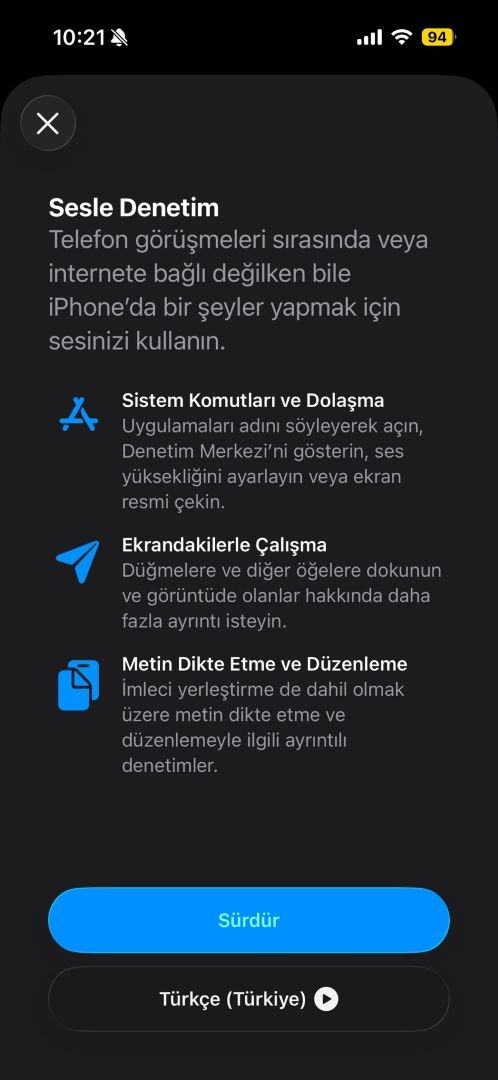
iPhone ile sesli etkileşim sayesinde komutlar vererek telefonunuzu kontrol etmek isterseniz Ayarlar uygulamasından Erişilebilirlik ve sonrasında Sesle Denetim özelliğini aktifleştirebilirsiniz.
Türkçe dil desteğinin de bulunduğu özellik için seçeneklerden Sesle Denetim’i Ayarla’ya tıklayabilir ve ‘Sürdür’ butonuyla aktifleştirebilirsiniz. Butonun altında Apple, bir not düşüyor: “Sesle Denetim, iOS aygıtınızı denetlemek için telefon görüşmeleri sırasında bile sesinizi kullanmanıza izin verir.”
Yani bir telefon görüşmesi yapıyorsunuz ve aynı anda telefonunuzda bir şeyler yapmanız gerekiyor. Bu noktada Sesle Denetim için komutlar verebilirsiniz. Özelliği aktifleştirdikten sonra durum çubuğunda mavi bir ses dalgası simgesi görünecek ve bu özelliğin açık olduğu anlamına geliyor.
İlk kurulum sırasında Apple gerekli dil dosyalarını indiriyor ve komut dilini seçmenizi istiyor. Yeni sözcükler ve ifadeler de tanımlayabiliyor, nasıl telaffuz edileceğini öğretebiliyorsunuz.
Face ID’li iPhone’larda, Sesle Denetim iPhone’unuza baktığınızda uyanır ve başka tarafa baktığınızda uykuya geçer. Ayrıca Siri’ye ‘Sesle Denetim’i’ aç komutunu vererek aktifleştirebilirsiniz. iPhone'unuza ne yapmasını istediğinizi veya neyi seçmek istediğinizi söylemeniz yeterli, o da isteğinizi yerine getirecek. Ekranda neler olup bittiğini kontrol etmek için "Aşağı kaydır", "Sola kaydır" veya "Basılı tut" gibi komutları da kullanabilirsiniz.
‘Komutları göster’ diye seslendirseniz kullanabileceklerinizi gösteriyor. Dilerseniz, Ayarlar > Erişilebilirlik > Sesle Denetim > Komutlar bölümünden de bakabilirsiniz.
Sesli Kontrolü açan aynı düğme, onu kapatır ve iOS ile normal çalışma şekline geri dönmek için ‘Sesle Denetimi kapat’ diyebilirsiniz. Sonuç olarak, bir iPhone'da sesinizle yapamayacağınız çok az şey var.

Kendi kurduğu sitelerde finans ve teknoloji içerikleriyle başladığı sektöre WIRED Türkiye editörü olarak devam ediyor. Her şeyi deneyen, vazgeçmeyen girişimci ruh. 4 yıl deneyimli editör. Teknoloji ve bir o kadar da finans meraklısı.
DAHA FAZLASI

ZuckOff ile Meta Gözlükleri Sizi Fark Etmeden Önce Siz Onları Görün

Telefonunuzdaki Verileri Kaybetmeyin: iPhone Nasıl Yedeklenir?

Google I/O 2026'da Tanıtılan Her Şey
